删除Xcode后git命令无法使用的解决办法
删除Xcode后,Git命令无法使用,可以通过以下步骤解决:首先确认机器上是否安装了CommandLineTools,如果没有,可以使用命令行或苹果开发者网下载安装。然后执行`xcode-select --switch /Library/Developer/CommandLineTools`,指定新的Xcode路径。最后在终端执行`git –version`检查Git版本信息。

删除Xcode后,Git命令无法使用,可以通过以下步骤解决:首先确认机器上是否安装了CommandLineTools,如果没有,可以使用命令行或苹果开发者网下载安装。然后执行`xcode-select --switch /Library/Developer/CommandLineTools`,指定新的Xcode路径。最后在终端执行`git –version`检查Git版本信息。

本文介绍了如何将下载好的镜像文件挂载,以及如何制作U盘来安装macOS系统。首先,需要使用磁盘工具将8G或16G的磁盘抹成Mac OS扩展(日志式),然后使用createinstallmedia命令将系统镜像挂载到指定的磁盘上,并输入系统用户密码。最后,通过回车键确认操作。需要注意的是,osx、Mojave和Catalina是不同版本的macOS系统,因此需要使用不同的createinstallmedia命令。
Mac用户常用快捷键一览:- 新建标签:Command + T- 关闭标签:Command + W- 切换标签:Command + 数字,然后使用左右箭头键- 全屏模式:Command + Enter- 查找功能:Command + F- 垂直分屏:Command + D- 水平分屏:Command + Shift + D- 切换屏幕:Option + 方向键 + 空格键或方向键+ [/]- 查看历史命令:;- 查看剪贴板历史:Shift + H- 清除当前行:Ctrl + U- 到行首:Ctrl + A- 到行尾:Ctrl + E- 前进后退:F/B(相当于左右方向键)- 上一条命令:P- 搜索命令历史:R- 删除当前光标的字符:D- 删除光标之前的字符:H- 删除光标之前的单词:W- 删除到文本末尾:K- 交换光标处文本:T- 清屏1:R- 清屏2:L
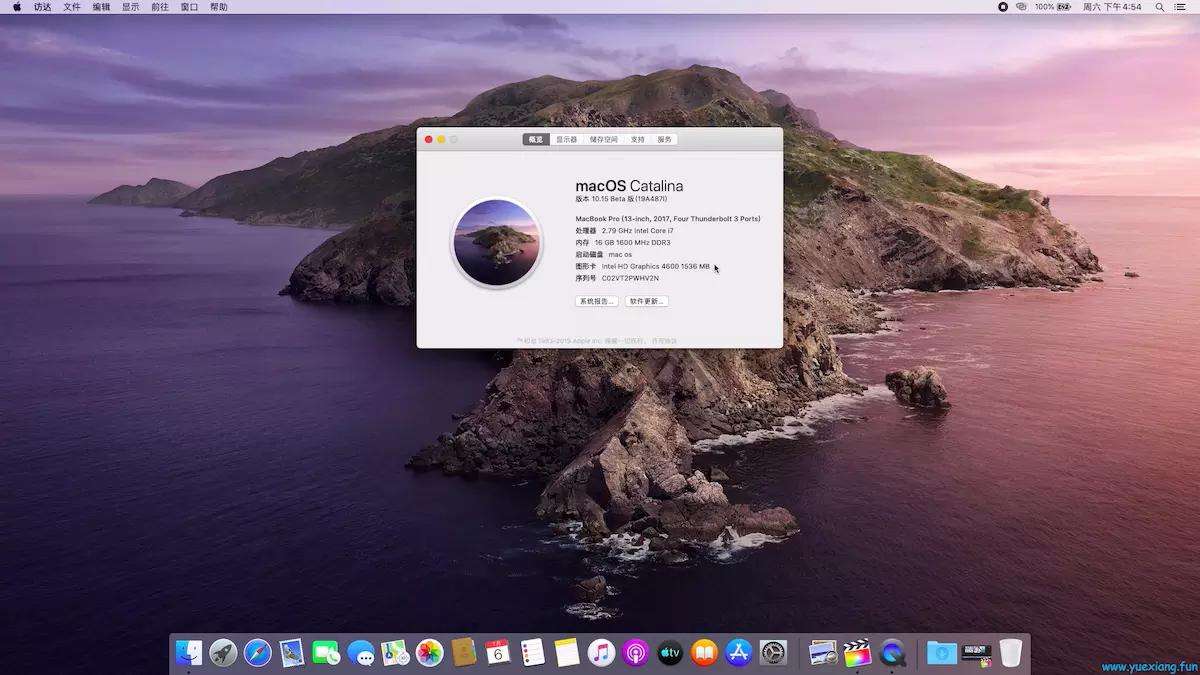
本文介绍了在Mac系统中关闭系统完整性保护(SIP)的方法。首先,通过命令行检查SIP状态,确认是否已关闭。若未关闭,需在关机后重启电脑,并在启动过程中按住Command+R进入Recovery模式。进入Recovery模式后,打开终端并输入命令`csrutil disable`以关闭SIP,然后重启电脑。此方法适用于需要绕过系统保护进行高级操作的场景。